電腦進不去系統,系統還原與重裝系統詳解
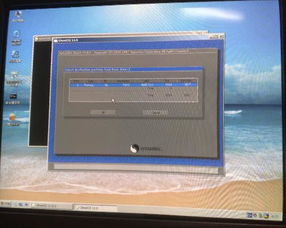
當電腦無法正常進入操作系統時,許多用戶會感到焦慮和無助。這種情況下,我們常常會考慮兩種主要的恢復方案:系統還原和重裝系統。作為計算機系統服務的重要組成部分,了解這兩種方法的適用場景、操作步驟及注意事項,對于有效解決系統啟動問題至關重要。
一、系統還原:快速恢復至之前的穩定狀態
系統還原是Windows操作系統內置的一項功能,它可以在不刪除個人文件的情況下,將系統文件、注冊表設置和已安裝的程序恢復到之前的某個時間點(稱為“還原點”)。
適用情況:
- 系統最近安裝了新軟件、驅動程序或更新后出現啟動問題。
- 系統感染了病毒或惡意軟件,但尚能進入安全模式。
- 系統設置被錯誤修改導致無法正常啟動。
如何操作:
1. 嘗試進入“高級啟動選項”:在開機時多次按F8(Windows 7及更早版本)或Shift + 重啟(Windows 8/10/11)進入。
2. 選擇“疑難解答” > “高級選項” > “系統還原”。
3. 按照向導選擇之前的還原點,確認后開始還原。系統將重啟并完成恢復。
注意事項:
- 系統還原需要提前創建了還原點,如果從未設置過,則無法使用此功能。
- 還原過程不會影響個人文件(如文檔、照片),但可能會卸載在還原點之后安裝的程序和更新。
- 如果系統損壞嚴重,可能無法進入高級選項界面,此時需考慮其他方法。
二、重裝系統:徹底重建操作系統
重裝系統是指完全重新安裝操作系統,通常分為“保留文件重裝”和“完全清除重裝”兩種方式。這相當于為電腦進行一次“大手術”,可以解決絕大多數系統級問題。
適用情況:
- 系統文件嚴重損壞,無法通過還原修復。
- 系統長期運行緩慢,充滿無法清除的惡意軟件。
- 系統還原功能不可用或無效。
如何操作:
1. 制作安裝介質:在另一臺正常電腦上,從微軟官網下載系統鏡像,并使用U盤或光盤制作啟動盤。
2. 從安裝介質啟動:將啟動盤插入故障電腦,進入BIOS/UEFI設置啟動順序,從U盤或光盤啟動。
3. 執行安裝:按照安裝向導,選擇“自定義安裝”,格式化系統分區(通常是C盤),然后進行全新安裝。若選擇“升級安裝”,可能可以保留部分文件和設置。
注意事項:
- 重裝系統前,務必備份所有重要數據,因為格式化操作會清除硬盤上的所有內容(除非選擇保留文件選項)。
- 需要準備好操作系統的產品密鑰(如果必要)以及硬件驅動程序。
- 重裝后需重新安裝所有應用程序。
三、計算機系統服務建議
作為專業的計算機系統服務,我們建議用戶在遇到啟動問題時,按以下步驟排查:
- 嘗試安全模式:開機時進入安全模式,看是否能正常啟動。若能,則可在安全模式下進行病毒掃描、卸載最近安裝的軟件或驅動,或執行系統還原。
- 使用Windows恢復環境:現代Windows系統通常自帶恢復環境,可嘗試“啟動修復”功能自動診斷和修復常見啟動問題。
- 考慮系統還原:如果近期創建過還原點,且問題發生時間較近,系統還原是快速且安全的首選方案。
- 最后選擇重裝:當上述方法均無效,或系統存在嚴重問題時,再考慮重裝系統。對于不熟悉操作的用戶,建議尋求專業計算機服務人員的幫助,以避免數據丟失或操作失誤。
###
電腦進不去系統時,系統還原和重裝系統都是有效的恢復手段,但二者在復雜性、耗時和對數據的影響上有所不同。系統還原更適合解決近期出現的、原因明確的軟件沖突或設置錯誤;而重裝系統則能從根本上解決系統損壞、嚴重感染等深層問題。作為用戶,定期備份重要數據、創建系統還原點,是預防系統故障的最佳實踐。當問題超出個人處理能力時,及時聯系計算機系統服務專家,將是保障數據安全和系統穩定的明智選擇。
如若轉載,請注明出處:http://www.huachengyuanyi.cn/product/52.html
更新時間:2026-06-10 13:30:31